Sabtu, 18 Februari 2012

Mengenal Microsoft Word

Materi TIK Kelas X Semester Genap

Mengenal Microsoft Word

Microsoft Word merupakan program aplikasi pengolah kata (word processor) yang yang biasa digunakan untuk membuat laporan, membuat dokumen berbentuk surat kabar, membuat label surat, membuat table pada dokumen, dan masih banyak lagi dukumen-dokumen lain yang biasa dibuat dengan menggunakan Microsoft Word.
Sebelum memulai mengoperasikan Microsoft Word, ada baiknya jika kita mengenal beberapa istilah yang akan dipakai dalam paket latihan ini. Di antaranya adalah istilah Screen Layout (tampilan layar), Menu, dan Toolbar.
Screen Layout atau tampilan layar, sesuai dengan arti kata-kata penyusunnya, merupakan sebuah tampilan yang ditunjukkan komputer anda saat mengoperasikan program ini.
Materi kelas XI semester genap
Mengenal Microsoft Exel
Microsoft excel 2003 merupakan versi setelah Microsoft excel 2000, Merupakan suatu program yang berguna untuk menyederhanakan tugas- tugas Akunting, Manajemen Database dan pembuatan grafik. Dalam Modul ini terdiri dari tujuan dan menguraikan kebutuhan pemakai Excel secara umum khususnya untuk kebutuhan guru SMA Negri 1 Purwokerto. Disertai latihan – latihan guna memudahkan bapak / ibu jika belajar sendiri, mudah-mudahan bermanfaat.

1. Mengenal Tampilan Ms. Excel 2003
2. Bekerja dengan Worksheet dan Workbook
3. Memebuat Rumus – rumus sederhana
4. Mengelola database
5. Mencetak hasil pekerjaan

MEMULAI MS.EXCEL 2003

Langkah – langkah mengaktifkan Ms. Excel
Cara I
1. Klik tombol Start kemudian pilih All Programs
2. Klik / sorot Microsoft Office pilih Microsoft Office Excel 2003


• Relatif lebih mudah untuk dilakukan troubleshoot.


Topologi mesh mempunyai kekurangan sebagai berikut:

• Sulitnya pada saat melakukan instalasi dan melakukan konfigurasi ulang saat jumlah komputer dan peralatan-peralatan yang terhubung semakin meningkat jumlahnya.

• Biaya yang besar untuk memelihara hubungan yang berlebih.

Pembuatan Kartu Nama

MATERI KELAS XII

PEMBUATAN KARTU NAMA
A. Pengantar :
Sama seperti brosur dan media promosi lainnya, sebuah kartu nama sangatlah penting bagi perusahaan atau perorangan untuk memberikan informasi terkait profil, usaha atau bisnis seseorang. Kartu nama selain dapat menampilkan informasi dengan baik tetapi juga harus di sajikan dengan desain yang menarik dan kreatif, sehingga orang yang membaca akan lebih enak dan tertarik dengan isi dari kartu nama tersebut. Untuk itulah kita akan belajar bagaimana membuat desain kartu nama yang menarik dan mampu memberikan informasi yang ingin di sampaikan.
B. Hal-hal yang harus di perhatikan sebelum membuat desain kartu nama
1. Tentukan dahulu untuk siapa atau apa kartu nama itu di buat, misalnya jika yang memesan itu adalah pihak pendidikan maka kita bisa memberikan warna dominant warna biru atau bahkan ada permintaan warna dominan khusus.
2. Catatlah semua informasi yang akan di masukkan ke dalam desain kartu nama sehingga dalam proses desain nanti tidak ada informasi yang kurang atau belum di masukkan.
3. Buatlah konsep atau model desain lebih dari 1 (satu) sehingga dalam proses desain nanti kita dapat membuat beberapa variasi desain sehingga pemesan kartu nama dapat dengan mudah memilih desain mana yang paling di sukai atau menarik.
4. Cari inspirasi desain lewat internet atau media cetak yang sudah ada untuk mengawali konsep desain kartu nama yang akan kita buat.
5. Konfirmasikan setiap desain kartu nama yang sudah jadi dan siap cetak kepada pemesan kartu nama sebelum kita menyelesaikan desain kartu nama.
C. Langkah Pembuatan Kartu Nama :
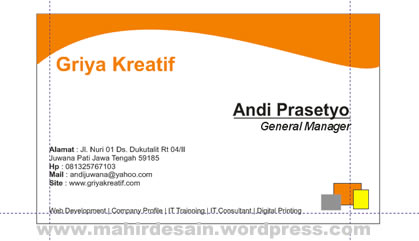
1. Pada materi ini kita akan membuat sebuah desain kartu nama bisnis yang bergerak dalam bidang percetakan dan web development.
2. Sebelumnya kita perlu mengetahui yaitu informasi yang akan di tampilkan pada desain kartu nama tersebut adalah
- Nama : Andi Prasetyo
- Jabatan : General Manager
- Alamat : Jl. Nuri 01 Ds. Dukutalit Rt 04/II Juwana Pati Jawa Tengah 59185
- Hp : 081325767103
- Mail : andijuwana@yahoo.com
- Site : www.griyakreatif.com
- Layanan : Web Development, Company Profile, IT Trainning, IT Consultan, Digital Printing.
- Warna dominan desain kartu nama adalah warna orange dan background putih.
3. Setelah kita mengetahui informasi yang akan kita masukkan kedalam desain kartu nama maka langkah selanjutnya adalah proses desain.
4. Silahkan pada halaman kerja CorelDraw buat sebuah objek Retangle atau persegi panjang dengan ukuran kartu nama normal yakni 9 cm x 5.5 cm, perhatikan gambar di bawah ini.

5. Kemudian kita akan merubah objek persegi tadi menjadi bentuk curva atau curves dengan tujuan agar dapat kita modifikasi bentuknya. Caranya silahkan klik kanan pada objek dan pilih convert to curves atau tekan (Ctrl + Q). Perhatikan gambar di bawah ini.

6. Lalu objek masih dalam terseleksi, silahkan tekan tombol P agar objek berada di tengah-tengah dokumen untuk memudahkan mengedit.
7. Kemudian kita akan membuat variasi desain dahulu sebelum memasukkan informasi-informasi.Caranya copy paste objek tadi menjadi 2 buah dan beri warna orange, seperti terlihat pada gambar di bawah.

8. Setelah objek kedua terbentuk maka kita buat bentuknya melengkung dengan cara klik tool box shape tool (F10), kemudian letakkan di garis bawah pada objek yang berwarna orange dan klik kanan lalu pilih menu to curve. Perhatikan gambar di bawah ini.

9. Kemudian silahkan tarik garis panah ke atas dan ke bawah hingga membentuk objek seperti pada gambar di bawah ini.

10. Setelah objek seperti gambar di atas, lalu kita tambahkan variasi objek persegi pada sudut kanan bawah kartu nama, silahkan lihat gambar di bawah ini.

11. Kemudian kita tinggal menambahkan informasi yang sudah kita siapkan sebelumnya. Masukkan semua informasi seperti pada gambar di bawah ini.

12.      Akhirnya selesai sudah desain kartu nama yang kita buat, silahkan buat dengan variasi desain

Selasa, 14 Februari 2012

BOOTING

Kelas x materi tentang booting

BOOTING

PROSES BOOTING
Yaitu proses pemasukan arus listrik ke dalam peralatan computer sehingga computer dapat berkomunikasi dengan user/pengguna.

COLD BOOTING (BOOTING DINGIN)
Adalah Proses pengaktifan/menghidupkan computer dimana kondisi awal computer dalam keadaan mati
langkah-langkah melakukan cold booting :
1.Pastikan bahwa kabel pada power suply atau listrik sudah terpasang dengan baik.
2.Hidupkan monitor dengan menekan tombol power pada monitor, biasanya ada pada bagian bawah monitor.
3.Tekan tombol power pada bagian depan CPU.
4.Klik tombol start.
5.Klik turn off komputer

Warm Booting (Booting Panas)
adalah Proses pengaktifan kembali computer dimana kondisi computer saat itu menyala tetapi mengalami gangguan atau hang.
Langkah-langkah Warm Booting sebagai berikut :
1.Klik Start
2.Klik Turn Off Computer yang selanjutnya tanpil kotak dialog Turn OffComputer
3.Klik pada Restart
4.Ditunggu sampai tampilan desktop kembali terbuka

Atau

1. Tekan bersamaan Ctrl + Alt + Del
2. Muncul Kotak Dialog Windows Task Manager,Klik pada Shutdown
3. Muncul jendela, Klik pada Restart
4. Ditunggu sampai tampilan desktop kembali terbuka

sistem operasi

kELAS X METERI "SISTEM OPERASI"

Sistem Operasi

Sistem operasi (operating,sistem)
adalah perangkat lunak (software) yang mengatur dan mengendalikan perangkat keras (hardware) Penggunaan processor, memory, hardisk dan komponen lainnya diatur oleh sistem operasi .
serta memberikan kemudahan kepada pengguna (user) dalam menggunakan komputer.

FUNGSI SISTEM OPERASI
1. Mengatur proses Input/Output
2. Antar Muka Pengguna
3. Manajemen memori
4. Manajemen File
5. Manajemen Proses

Antar Muka Pengguna
Fungsi ini merupakan fungsi yang paling mudah dikenali oleh pengguna karena melalui fungsi ini pengguna dapat berinteraksi dengan sistem operasi, perangkat keras maupun perangkat lunak yang lain.
Sistem operasi pada dasarnya menunggu input atau instruksi dari pengguna dan kemudian menerjemahkan perintah-perintah tersebut dalam bahasa yang dimengerti oleh komputer.
Antar muka pengguna menjadi tempat bagi pengguna untuk menuliskan atau menyampaikan perintah tersebut.

model Antar Muka
1. Command Line Interface (CLI)
2. Graphical User Interface (GUI).
3. CLI memberikan fasilitas bagi pengguna untuk memberikan perintah dalam bentuk
teks
4. GUI lebih berbasis pada tampilan grafis.

Manajemen memori
1. Memori utama / lebih dikenal sebagai memori : sebuah array yang besar dari word
/ byte, yang ukurannya mencapai ratusan, ribuan, / bahkan jutaan.
2. Memori utama berfungsi sebagai tempat penyimpanan instruksi/data yang akses
datanya digunakan oleh CPU dan perangkat I/O.
3. Sistem operasi bertanggung-jawab atas aktivitas-aktivitas yang berkaitan dengan
manajemen memori seperti:
a. Menjaga track dari memori yang sedang digunakan dan siapa yang menggunakannya.
b. Memilih program yang akan di-load ke memori.

Manajemen file
File (berkas) adalah kumpulan informasi yang berhubungan, sesuai dengan tujuan pembuat berkas tersebut.
Sistem operasi bertanggung-jawab dalam aktivitas yang berhubungan dengan manajemen file :
a. Pembuatan dan penghapusan file.
b. Pembuatan dan penghapusan direktori.
c. Mendukung manipulasi berkas dan direktori.
d. Memetakan berkas ke secondary-storage.
e. Mem-back-up berkas ke media penyimpanan yang tidak permanen (non-volatile).

Manajemen proses
Proses adalah sebuah program yang sedang dieksekusi.
Alokasi sumber daya tersebut dikelola oleh Sistem Operasi. Misalnya, penggunaan memori oleh CPU, file-file yang terbuka, dan penggunaan oleh perangkat perangkat input/output lain.
Sistem operasi bertanggung-jawab atas aktivitas-aktivitas yang berkaitan dengan manajemen proses seperti:
a. Membuat dan menghapus proses pengguna dan sistem proses.
b. Menunda atau melanjutkan proses.
c. Menyediakan mekanisme untuk sinkronisasi proses.
d. Menyediakan mekanisme untuk komunikasi proses.
e. Menyediakan mekanisme untuk penanganan deadlock.

Manajemen I/O
Sistem ini sering disebut dengan device manager. Menyediakan device
driver yang umum sehingga operasi Masukan/Keluaran dapat seragam
(membuka, membaca, menulis, menutup). Contoh: pengguna menggunakan
operasi yang sama untuk membaca berkas pada perangkat keras, CD-ROM dan
floppy disk.
Komponen Sistem Operasi untuk sistem Masukan/Keluaran:
a. Penyangga: menampung sementara data dari/ke perangkat
Masukan/Keluaran.
b. Spooling: melakukan penjadwalan pemakaian Masukan/Keluaran sistem
supaya lebih efisien (antrian dsb.).
c. Menyediakan driver: untuk dapat melakukan operasi rinci untuk
perangkat keras Masukan/Keluaran tertentu.

Contoh Sistem Operasi :
Produk Microsoft :
Windows 3.1, Windows 95, Windows 98, Windows 2000, WIndows Me, WIndows XP, Windows Vista, WIndows NT (untuk jaringan).

Produk Novel : Linux, Redhat, OpenSuse, Ubuntu, Mandrake, Mandriva,dll
Produk Apple : Macintosh
Produk IBM : DOS, UNIX

jaringan komputer

Jaringan KomputerThis is a featured page

1. Apa itu Jaringan Komputer ?

JARINGAN komputer adalah sebuah kumpulan komputer, printer dan peralatan lainnya yang terhubung dalam satu kesatuan. Informasi dan data bergerak melalui kabel-kabel atau tanpa kabel sehingga memungkinkan pengguna jaringan komputer dapat saling bertukar dokumen dan data, mencetak pada printer yang sama dan bersama-sama menggunakan hardware/software yang terhubung dengan jaringan. Setiap komputer, printer atau periferal yang terhubung dengan jaringan disebut node. Sebuah jaringan komputer dapat memiliki dua, puluhan, ribuan atau bahkan jutaan node.

2. Jenis-Jenis Jaringan Komputer

Secara umum jaringan komputer dibagi atas lima jenis, yaitu ;

a. Local Area Network (LAN)

Local Area Network (LAN), merupakan jaringan milik pribadi di dalam sebuah gedung atau kampus yang berukuran sampai beberapa kilometer. LAN seringkali digunakan untuk menghubungkan komputer-komputer pribadi dan workstation dalam kantor suatu perusahaan atau pabrik-pabrik untuk memakai bersama sumberdaya (resouce, misalnya printer) dan saling bertukar informasi.

b. Metropolitan Area Network (MAN)

Metropolitan Area Network (MAN), pada dasarnya merupakan versi LAN yang berukuran lebih besar dan biasanya menggunakan teknologi yang sama dengan LAN. MAN dapat mencakup kantor-kantor perusahaan yang letaknya berdekatan atau juga sebuah kota dan dapat dimanfaatkan untuk keperluan pribadi (swasta) atau umum. MAN mampu menunjang data dan suara, bahkan dapat berhubungan dengan jaringan televisi kabel.

c. Wide Area Network (WAN)

Wide Area Network (WAN), jangkauannya mencakup daerah geografis yang luas, seringkali mencakup sebuah negara bahkan benua. WAN terdiri dari kumpulan mesin- mesin yang bertujuan untuk menjalankan program-program (aplikasi) pemakai.

d. Internet

Sebenarnya terdapat banyak jaringan didunia ini, seringkali menggunakan perangkat keras dan perangkat lunak yang berbeda-beda . Orang yang terhubung ke jaringan sering berharap untuk bisa berkomunikasi dengan orang lain yang terhubung ke jaringan lainnya. Keinginan seperti ini memerlukan hubungan antar jaringan yang seringkali tidak kampatibel dan berbeda. Biasanya untuk melakukan hal ini diperlukan sebuah mesin yang disebut gateway guna melakukan hubungan dan melaksanakan terjemahan yang diperlukan, baik perangkat keras maupun perangkat lunaknya. Kumpulan jaringan yang terinterkoneksi inilah yang disebut dengan internet.

e. Jaringan Tanpa Kabel

Jaringan tanpa kabel merupakan suatu solusi terhadap komukasi yang tidak bisa

dilakukan dengan jaringan yang menggunakan kabel. Misalnya orang yang ingin mendapat informasi atau melakukan komunikasi walaupun sedang berada diatas.

mobil atau pesawat terbang, maka mutlak jaringan tanpa kabel diperlukan karena koneksi kabel tidaklah mungkin dibuat di dalam mobil atau pesawat. Saat ini jaringan tanpa kabel sudah marak digunakan dengan memanfaatkan jasa satelit dan mampu memberikan kecepatan akses yang lebih cepat dibandingkan dengan jaringan yang menggunakan kabel.

3. Topologi Jaringan Komputer
Topologi adalah suatu cara menghubungkan komputer yang satu dengan komputer lainnya sehingga membentuk jaringan. Cara yang saat ini banyak digunakan adalah bus, token-ring, star dan peer-to-peer network. Masing-masing topologi ini mempunyai ciri khas, dengan kelebihan dan kekurangannya sendiri.

a. Topologi BUS Jaringan Komputer - TIK SMAN 12 Jakarta TimurKeuntungan

• Hemat kabel

• Layout kabel sederhana
• Mudah dikembangkan

Kerugian

• Deteksi dan isolasi kesalahan sangat kecil

• Kepadatan lalu lintas

• Bila salah satu client rusak, maka jaringan tidak bisa berfungsi.

• Diperlukan repeater untuk jarak jauh


b.
Topologi TokenRING
Jaringan Komputer - 
TIK SMAN 12 Jakarta TimurMetode token-ring (sering disebut ring saja) adalah cara menghubungkan komputer sehingga berbentuk ring (lingkaran). Setiap simpul mempunyai tingkatan yang sama. Jaringan akan disebut sebagai loop, data dikirimkan kesetiap simpul dan setiap informasi yang diterima simpul diperiksa alamatnya apakah data itu untuknya atau bukan


Keuntungan

• Hemat Kabel

Kerugian

• Peka kesalahan

• Pengembangan jaringan lebih kaku


c. Topologi STAR

Jaringan Komputer - TIK SMAN 12 
Jakarta TimurKontrol terpusat, semua link harus melewati pusat yang menyalurkan data tersebut kesemua simpul atau client yang dipilihnya. Simpul pusat dinamakan stasium primer atau server dan lainnya dinamakan stasiun sekunder atau client server. Setelah hubungan jaringan dimulai oleh server maka setiap client server sewaktu-waktu dapat menggunakan hubungan jaringan tersebut tanpa menunggu perintah dari server.


Keuntungan

• Paling fleksibel

• Pemasangan/perubahan stasiun sangat mudah dan tidak mengganggu bagian jaringan lain
• Kontrol terpusat

• Kemudahan deteksi dan isolasi kesalahan/kerusakan

• Kemudahaan pengelolaan jaringan

Kerugian

• Boros kabel

• Perlu penanganan khusus

• Kontrol terpusat (HUB) jadi elemen kritis

d. Topologi Mesh


Jaringan Komputer - TIK SMAN 12 Jakarta TimurDi antara topologi yang lain topologi mesh memiliki hubungan yang berlebihan antara peralatan-peralatan yang ada. Jadi susunannya, setiap peralatan yang ada didalam jaringan saling terhubung satu sama lain. Dapat dibayangkan jika jumlah peralatan yang terhubung sangat banyak, tentunya ini akan sangat sulit sekali untuk dikendalikan dibandingkan hanya sedikit peralatan saja yang terhubung.

Instalasi Mesh
Kebanyakan jaringan yang menggunakan topologi mesh akan mengalami kesulitan dalam instalasi jika peralatan yang terhubung jumlahnya bertambah banyak, karena jumlah hubungan yang disambungkan semakin banyak jumlahnya. Jadi jika ada n peralatan (komputer) yang akan kita sambungkan, maka perhitungannya adalah n(n-1)/2. Jadi jika terdapat 5 komputer, maka hubungan yang akan dibuat sebanyak 5(5-1)/2 atau 10 hubungan. Jadi jika komputer yang terhubung semakin banyak maka semakin banyak pula hubungan yang akan diatur. Topologi ini cocok untuk digunakan pada sistem yang kecil.


Keuntungan dari penggunaan topologi mesh:

• Keuntungan utama dari penggunaan topologi mesh adalah fault tolerance.

• Terjaminnya kapasitas channel komunikasi, karena memiliki hubungan yang berlebih.

• Relatif lebih mudah untuk dilakukan troubleshoot.


Topologi mesh mempunyai kekurangan sebagai berikut:

• Sulitnya pada saat melakukan instalasi dan melakukan konfigurasi ulang saat jumlah komputer dan peralatan-peralatan yang terhubung semakin meningkat jumlahnya.

• Biaya yang besar untuk memelihara hubungan yang berlebih.


Selasa, 31 Januari 2012

Tolbox di corel draw

Toolbox di Coreldraw

Tool Box di Coreldraw
1. Pick Tool = Untuk menyeleksi, mengubah ukuran, dan juga memutar arah objek gambar.
2. Shape Edit
a) Shape : Menyunting bentuk objek gambar.
b) Smudge Brush : Mengubah / mendistorsi keseluruhan gambar dengan menarik garis tepinya.
c) Roughen Brush : Mengubah / mendistorsi keseluruhan outline bentuk gambar dengan menarik garis tepinya.

<<read more>>
d) Free Transform Tools : Mengubah objek gambar menggunakan rotasi(pemutaran posisi) bebas, rotasi sudut, mengubah ukuran dan, dan juga memiringkan bentuk gambar.
3. Crop Tool
a) Crop : Menghilangkan bagian yang tidak diinginkan dalam objek.
b) Knife : Mengubah / mendistorsi keseluruhan gambar dengan menarik garis tepinya.
c) Erase : Menghapus area dalam gambar.
d) Virtual Segment Delete : Menghapus suatu bagian objek yang berada dalam persinggungan(interseksi).
4. Zoom
a) Zoom : Mengubah perbesaran gambar dalam jendela gambar.
b) Hand : Mengatur bagian gambar yang tampil di dalam jendela gambar.

5. Curve
a) Freehand : Menggambar segmen atau kurva dalam bentuk garis tunggal.
b) Bezier : Menggambar kurva dalam bentuk garis tunggal per titik (node).
c) Artistic Media Tool : Memunculkan fungsi pembuat bentuk(pena), seperti brush(efek kuas dengan pola pulasan tertentu), Sprayer(efek cat semprot), Calligraphic(efek pena kaligrafi), dan Pressure(efek pena teknik yang akan membentuk garis tepi tanpa lengkung).
d) Pen : Menggambar kurva dalam sebuah segmen pertitik(node).
e) Polyline : Menggambar garis dan kurva dalam modus preview.
f) 3 Point Curve : Menggambar kurva dengan menentukan titik awal dan akhir, lalu titik pusat kurva.
g) Interactive Connector : Menggabungkan dua objek dengan sebuah garis.
h) Dimension : Menggambar garis secara vertical, horizontal, bersudut, dan miring.
6. Smart Tools
a) Smart Fill : Untuk menciptakan objek dari sebuah area lalu mengisikannya dengan warna atau tekstur.
b) Smart Drawing : Untuk mengubah coretan pointer yang anda gambar ke bentuk dasar atau bentuk yang wujudnya lebih halus.
7. Rectangle
a) Rectangle : Untuk membentuk segi dan kotak.
b) 3 Point Rectangle : Untuk membentuk segi dan kotak dengan menyusunnya per titik.
8. Ellipse
a) Ellipse : Untuk menggambar elips dengan lingkaran.
b) Hand : Mengatur bagian gambar yang tampil di dalam jendela gambar.
9. Object
a) Polygon : Untuk membentuk polygon dan bintang secara simetris.
b) Star : Untuk membentuk bintang.
c) Complex Star : Untuk membentuk bintang dengan bentuk yang lebih kompleks dengan persinggungan sudut.
d) Graph Paper : Untuk membentuk serupa tabel atau susunan kotak-kotak seperti pada kertas gambar teknik.
e) Spiral : Untuk membentuk spiral(per) secara simetris dan logaritmis.
10. Perfect Shapes
a) Basic Shapes : Menyediakan aneka bentuk jadi seperti segidelapan, smiley face, hingga segitiga.
b) Arrow Shapes : Untuk memudahkan menggambar bentuk tanda panah dengan aneka variasi bentuk, arah, dan jumlah kepala panah.
c) Flowchart Shapes : Untuk memudahkan menggambar bentuk flowchart(bagan).
d) Banner Shapes : Untuk memudahkan menggambar bentuk pita dan symbol ledakan.
e) Callout : Untuk memudahkan menggambar bentuk balon bicara dan label.
11. Text Tool = Untuk membuat teks langsung di area gambar baik yang berfungsi sebagai teks artistic
maupun keterangan.
12. Interactive Tools
a) Interactive Blend : Untuk membentuk segi dan kotak
b) Interactive Contour : Untuk membentuk segi dan kotak dengan menyusunnya per titik.
c) Interactive Distortion : Untuk mendistorsi objek secara push/pull, zipper, dan twister.
d) Interactive Drop Shadow : Untuk menyisipkan bayangan ke dalam objek.
e) Interactive Envelope : Untuk mengubah bentuk objek dengan menarik titik(node) pada outline.
f) Interactive Extrude : Untuk membentuk ilusi kedalaman pada objek.
g) Interactive Transparency : Untuk menyisipkan efek transparan pada objek.
13. Eyedropper
a) Eyedropper : Untuk menyeleksi dan menyalin property yang terkait dari sebuah objek, seperti warna(isi dalam objek), garis, ketebalan garis, ukuran, dan efek.
b) Paintbucket : Untuk menerapkan property yang terkait dari sebuah objek, seperti warna(isi dalam objek), garis, ketebalan garis, ukuran, dan efek; yang diambil lewat eyedropper tool, ke objek lainnya.
14. Outline
a) Outline Pen Dialog : Untuk mengakses boks dialog outline pen.
b) Outline Color Dialog : Untuk mengakses boks dialog pengaturan warna outline.
c) No Outline : Untuk menghilangkan outline dari sebuah objek.
d) ½ Point Outline : Untuk membentuk ketebalan garis ½ point.
e) 1 Point Outline : Untuk membentuk ketebalan garis 1 point.
f) 2 Point Outline : Untuk membentuk ketebalan garis 2 point.
g) 8 Point Outline : Untuk membentuk ketebalan garis 8 point.
h) 16 Point Outline : Untuk membentuk ketebalan garis 16 point.
i) 24 Point Outline : Untuk membentuk ketebalan garis 24 point.
j) Color Docker Window : Untuk membuka docker untuk pengaturan warna dan outline objek.
15. Fill Tools
a) Fill Color Dialog : Untuk mengakses boks dialog pengaturan cat(pengisi bagian dalam objek) dari sebuah objek.
b) Fountain Fill Dialog : Untuk mengakses boks dialog pengisi warna dan gradasi ke dalam objek.
c) Pattern Fill Dialog : Untuk mengakses boks dialog pengisi pola ke dalam objek.
d) Texture Fill Dialog : Untuk mengakses boks dialog pengisi tekstur ke dalam objek.
e) Post Script Fill Dialog : Untuk mengakses boks dialog pengisi gambar post-script ke dalam objek.
f) No Dialog : Untuk menghilangkan unsur pengisi dari sebuah objek.
g) Color Docker Window : Untuk membuka docker untuk pengaturan warna dan outline objek.
16. Interactive Fill
a) Interactive Fill : Untuk mengisi aneka fill(pengisi objek) ke dalam sebuah objek.
b) Interactive Mesh : Untuk menerapkan garis-garis jejaring pada objek.

MILIS

MILIS

1. Apa itu Mailing List?
Mailing List atau sering disebut dengan Milis, merupakan daftar orang-orang yang bergabung didalam suatu komunitas tertentu yang secara periodik dikirimi surat elektronik (email).
<<read more>>
Manusia pada dasarnya merupakan makhluk sosial dan selalu memiliki kecenderungan untuk membentuk komunitas. Dalam berhubungan dengan komunitasnya (misalnya dengan saudara-saudara dalam suatu keluarga besar yang tersebar diberbagai daerah atau dengan eks teman-teman sekolah yang telah tersebar kepelosok bumi ini), tentu akan sangat amat sulit sekali :) apabila harus mengumpulkan semua. Untuk itu memanfaatkan teknologi mailing list adalah jalan yang dapat memperlancar komunikasi (tentu milis bukan satu-satunya yang dapat dijadikan sarana komunikasi tersebut, masih ada Web Forum, Chat room dan lain-lain dengan segala kelebihan dan kekurangannya)

Singkatnya, dengan berkomunikasi memanfaatkan teknologi milis, seluruh anggota milis dapat menerima email yang dikirim oleh salah satu anggota tanpa perlu mengirim satu persatu ke masing-masing anggota (bayangkan bila anggota milis suatu alumni sekolah mencapai ratusan dan harus mengirim satu per satu).

Ada 2 cara Membuat Mailing List :

* Membangun sendiri server mailing list atau yang sering disebut Listserver (tidak dibahas disini)
* Menggunakan Listserver yang ditawarkan oleh beberapa hosting milis, dapat digunakan tanpa mengeluarkan biaya apapun alias gratiiiss seperti Yahoo! Group atau Google Group

Cara Membuat Mailing List di Yahoo!Group dan Google Group

* Buat account email Yahoo! ID (Yahoo! ID bersifat umum untuk mengakses fasilitas Yahoo, apabila belum memilikinya, klik disini untuk membuat Yahoo! ID atau klik disini untuk membuat account GMail jika ingin membuat Milis di Google Group Kunjungi disini untuk membuat Yahoo!Group atau disini untuk membuat Google Group

* Untuk membuat Mailing List pada kedua group hampir sama, selanjut ikuti penjelasan dibawah pada Yahoo! Group saja, Lakukan login dengan Yahoo! ID, klik create a group yang akan kita buat atau langsung klik start your group .

* Lakukan 3 tahapan yaitu -> memilih Categori (isi kolom atau ada pilihan,setelah itu, klik Place my group in ….) continue -> Describe Your Group -> isi nama group -> buat alamat email group (yang akan digunakan sebagai alamat milis) -> isi discription (misal Ikatan Alumni atau Perkumpulan Hobi Makan dll) -> klik Continue

* Create Profile bila anda inginkan -> isi word verification -> klik Continue

* Selesai ! Anda telah memiliki Mailing List pada Yahoo! Group.

Selanjutnya yang perlu dilakukan untuk pengaturan lain dan ini hanya berupa pertanyaan2 yang dapat kita isi dengan sangat mudah seperti :

* Siapa saja yang kita inginkan bergabung dalam milis

* Apakah untuk bergabung harus dengan persetujuan terlebih dahulu dari moderator

* Siapa saja yang boleh posting ke group

* Siapa yang boleh mengundang menjadi anggota

* Siapa yang dapat mengedit halaman milis

* Apakah setiap anggota dapat menerima email setiap posting dari anggota dll

* Dan lain-lain, lakukan langkah-langkah tersebut dengan perlahan-lahan, sangat mudah sekali.